よくある質問
iPhone はもう NAS にバックアップしています。なぜ Foldic が必要ですか?
違いは、NAS が何を残し、何を捨てるかです。いま主流の NAS に付属する写真バックアップアプリは、アルバムの構造を保存しません。iPhone に 50 個のアルバムがあっても、NAS に残るのは 1 つだけ。撮ってきた何千枚、何万枚、何年分の写真と動画が、年/月/日のフォルダに並べ替えられて、ひとつの山に押し込まれます。何年もかけて整理したアルバム——あの旅行、子どもの最初の 1 年、あのプロジェクト——は、コピーから消えてしまいます。これは私たちが望んだバックアップではありません。
Foldic はアルバムそのものをミラーします。iPhone の 50 個のアルバムは、ドライブ上の 50 個のフォルダになり、それぞれにオリジナルのファイルが入り、追加や整理に合わせて同期され続けます。これこそ本当に欲しかったバックアップであり、Foldic が存在する理由です。両者は排他ではありません——Foldic の保存先を NAS のマウントにすることもできます——ただ、アルバムを残せるのは一方だけです。
Foldic の価格は?
ダウンロードは無料で、7 日間はすべての機能が使えます。その後もアルバムとバックアップ状況の閲覧は無料のまま。バックアップの実行、自動同期、ディープコンペアには Foldic Pro が必要です——月 $2.99、年 $29.99、または一度だけ $39.99。一つのプランで、同じ Apple アカウントでサインインした Mac と iPhone の両方に対応します。アプリ内ではお住まいの地域の通貨で表示されます。
有料アプリだった頃に Foldic を購入しました。何が変わりますか?
何も変わりません。Foldic が無料になる前に購入した方は、Mac と iPhone の両方ですべての機能がずっと使えます。試用もプラン選択もありません。アプリは Apple アカウント上の最初の購入日から判断するので、再インストールや機種変更でも変わりません。試用のカウントダウンが表示されたら「購入を復元」を押すか、ノートを読んでメールをください。
iPhone 版に必要なものは?
USB-C ポートのある iPhone と、読み取れるドライブ(exFAT・FAT32・APFS のいずれか)です。バスパワーの NVMe SSD が最適で、速度の上限はディスクではなく写真側になります。回転式ドライブは別途電源が必要な場合があります。「ファイル」アプリが扱える場所へもコピーできますが、外付けドライブが本来の使い方です。
iPhone や iPad につないだ USB 外部ストレージなら、どれでも Foldic のバックアップ先にできますか?
はい。ただし、iPhone が読めるフォーマットであることが条件です。おすすめは exFAT です。市販の外付けドライブの多くは Windows 向けの NTFS で出荷されており、iOS はこれをまったく認識しません。つないでも何も表示されず、Foldic には書き込む場所がありません。まずパソコンで一度 exFAT にフォーマットしてから(Mac なら「ディスクユーティリティ」で exFAT を選択)iPhone につなぐと、「ファイル」アプリと Foldic に表示されます。FAT32 や APFS も使えますが、あとでどのパソコンでも読める exFAT が無難です。
Lightning 端子の iPhone です。Foldic で外付けドライブにバックアップできますか?
できません。残念ながらサポートもできません。Lightning 機種(iPhone 14 以前)では、Apple 純正の Lightning - USB カメラアダプタを使っても、iOS が外付けドライブをまったく認識しないことが非常に多いのです。端子の電力では多くのドライブを動かせず、受け付けないフォーマットやアダプタも多く、「ファイル」アプリに出てこないドライブは Foldic を含めどのアプリにも渡されません。これは端末と iOS の制限であり、私たちが変えられる設定ではありません。iPhone 版 Foldic には USB-C 機種が必要です。詳しい背景はこちら。
Mac をお持ちなら道はあります。次の回答の iCloud → Mac の手順で Mac 側からバックアップしてください。アルバム構造はそのまま残ります。
iPhone が古く USB-C ポートがありません(変換アダプタやハブもなし)。Foldic でどうバックアップすればいい?ケーブルで Mac につなぐと役立ちますか?
ケーブル接続は役に立ちません。ケーブル経由で写真を Mac に取り込んでも(写真の読み込み、イメージキャプチャ、外付け SSD へのコピー)、アルバム構成は保持されません——Apple はすべてを一つの山に平坦化してしまいます。そして Mac 上の Foldic は Mac 自身の写真ライブラリしか見えず、SSD に置いたライブラリやバラのファイルは見えません。つまりこの方法では、まさに望まない結果になります。
古い iPhone では代わりに iCloud 経由にしてください。iPhone と Mac をつなぐ必要はありません:
- iCloud ストレージを1か月分購入し、iCloud プランが iPhone 内の写真より大きいことを確認します。
- iPhone の写真を iCloud に完全に同期させます。
- Mac に Foldic をインストールし、Mac 側から同期します。iPhone と Mac を接続する必要はありません——ケーブル取り込みは役に立ちません。Apple がアルバム構成を保持しないからです。
- Foldic(Mac 版)が iCloud からの同期を終えるのを待ちます。アルバムは構成を保ったまま降りてきて、Foldic がそれらを通常のフォルダとしてドライブにミラーします。
- その後、iCloud プランは解約しても保持してもかまいません。
Foldic の USB-C iPhone 版は、新しい端末が iCloud を介さずドライブへ直接コピーできるように用意されています。USB-C ポートがない場合は、上記の iCloud → Mac のルートがきれいな方法で、アルバム構成を保つ唯一の方法です。
iPhone 版はインターネットや iCloud が必要ですか?
どちらも不要で、それが iPhone 版の要点です。iCloud のサブスクリプションもアカウントも接続も必要ありません。写真は端末から接続したドライブへ直接書き込まれ、Foldic も Apple も含めどのサービスにもアップロードされません。機内でも実行できます。あえて iCloud を使っていない方でも、「写真」のアルバムをすべて自分のディスクへ取り出せます。
例外は「ストレージを最適化」です。オリジナルが iPhone ではなく iCloud にある場合、書き出す前にダウンロードが必要で、これには接続が必要です。端末上にある写真は完全にオフラインでコピーされます。
iPhone でアプリを離れるとコピーが止まります
iOS では画面から離れたアプリが外付けドライブを保持できないため、Foldic はコピー中に画面を点灯させたまま、前面に置いておくようお願いしています。切り替えても失われるものはありません。コピーは増分方式で、再開すると中断地点から続きます。大きなライブラリは数回に分けて完了できます。
Foldic は写真ライブラリを変更しますか?
いいえ。Foldic は厳密に一方向です。Apple の PhotoKit でアルバム(写真アプリと iCloud)を読み取り、選択したフォルダにファイルを書き込むだけ。写真ライブラリ内のコンテンツを編集・削除・並べ替えすることは一切なく、iCloud 上の写真を削除することも決してありません。同期の方向は常にひとつ:ライブラリからフォルダへ、だけです。
写真を iPhone から「移動」したい——ドライブにバックアップしてから端末から削除するには?
できます。ただし必ずこの順番で:
- まず同期。Foldic でアルバムをドライブに同期し(例:
Foldic/アルバム01/)、フォルダを開いてファイルが揃っていることを確認します。
- ミラーの外へコピー。フォルダ全体をドライブ上の別の場所(例:
永久保存/アルバム01/)へコピーします。このフォルダは必ず Foldic のバックアップフォルダの外に——Foldic は二度と触りません。
- それから削除。写真アプリでアルバムを削除します。
Foldic/アルバム01/ のファイルは「孤立ファイル」になり、「孤立ファイルを自動削除(ゴミ箱へ)」の設定に応じて保持またはゴミ箱行きになります。いずれにせよ、永久保存版は 永久保存/アルバム01/ に安全に残っています。
その永久保存版は大切に——この瞬間からそれが唯一の1部です(写真アプリの「最近削除した項目」には30日間残ります)。大切な思い出には別のドライブにもう1部を。なお Foldic が端末の写真を削除することは決してありません。アクセスは設計上読み取り専用です——バックアップツールがオリジナルを削除する権限を持つべきではないからです。
写真アプリと iCloud はいつも通り使いながら、Mac に常に同一のフォルダコピーを持てますか?
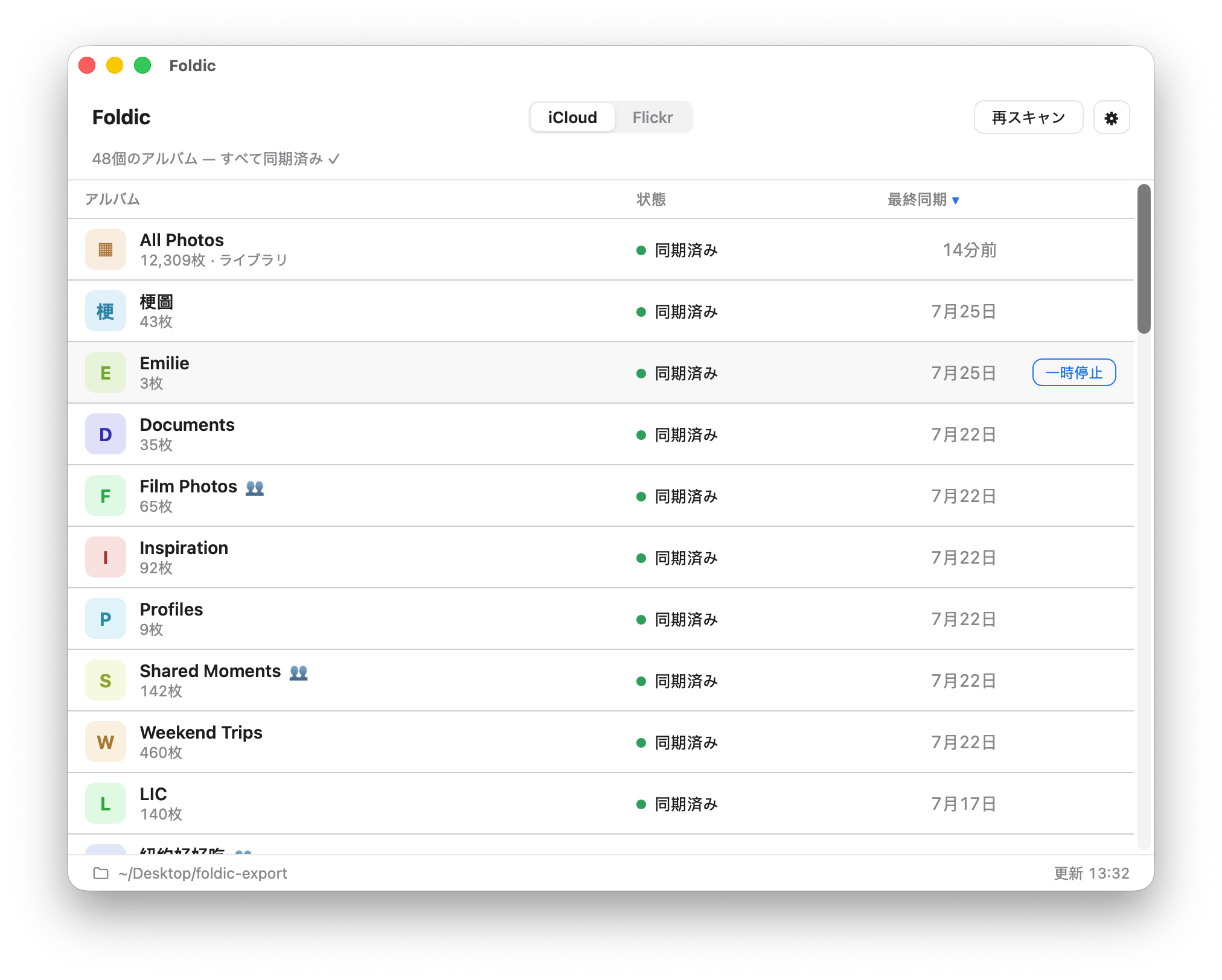
それが Mac での Foldic の日常モードです。一度設定すればあとは放置:保存先フォルダを選び、設定(⚙︎)で「アルバム変更時に自動同期」をオンにするだけ。Foldic を開いたまま、写真アプリと iCloud をいつも通り使ってください。変更は自動的にフォルダへミラーリングされます。結果は2部構成:写真アプリ + iCloud のライブラリ(どこでも閲覧可)と、Mac 上の同一内容のプレーンなファイルのフォルダ。「Mac ストレージを最適化」がオンでも大丈夫——「必要に応じてiCloudからオリジナルをダウンロード」がデフォルトでオンなので、同期時に本物のオリジナルを取得します。
写真はどこに保存されますか?
選択したフォルダへ — Mac 本体、外付けドライブ、NAS マウントのいずれでも。アルバムごとにサブフォルダになり、オリジナル画質のファイルが入ります。
バックアップには編集内容が含まれますか?
いいえ——Foldic がバックアップするのはカメラが撮影したオリジナルファイルで、トリミングやフィルタ、調整を適用した書き出し結果ではありません。編集内容は写真アプリ自身のデータベースにあり、バックアップは意図的に手を加えていないオリジナルを保持します。忠実度が最も高く、再エンコードが起こらず、1枚の写真につき1つのファイルで済むからです。編集後のバージョンも残したい場合は、設定で「編集後のバージョンもバックアップ」をオンにしてください。編集済みの写真ごとにオリジナルと並んでもう1つファイルが作られますが、容量と時間はその分増えます。
ログではオリジナル(-r1)は成功したのに、編集版(-r2)が「PHPhotosErrorDomain 3302」で失敗しました。何が起きていますか?
写真は一枚も失われていません。末尾が -r1 のファイルはオリジナルで、すべてバックアップ済みです。失敗したのは -r2 だけ——これは編集版(トリミング・フィルタ・調整を適用した書き出し結果)で、編集後のバージョンもバックアップをオンにしている場合にのみ現れます。
なぜ編集版だけ失敗するのか? iCloud の「Mac ストレージを最適化」がオンだと、写真アプリは必要なものだけをローカルに残し、残りはクラウドに置きます。編集版は保存されたファイルではなく、オリジナルのフルサイズのピクセルと調整データから必要なときに再レンダリングされます。そのフルサイズのピクセルが iCloud に退避されていると、写真アプリは完成した編集版を渡すことも作り直すこともできず、即座にエラー 3302 を返します(ダウンロードを待たずミリ秒で失敗するのはこのためです)。オリジナルは端末にあるか簡単に取得できるので、問題なくバックアップされます。
解決方法:写真アプリ → 設定 → iCloud →「オリジナルをこの Mac にダウンロード」を選び、完了を待ってからもう一度バックアップしてください。これで写真アプリが編集版を再構築できます。オリジナルだけでよければ、編集後のバージョンもバックアップをオフにすればエラーは消え、失われるものはありません。
オリジナルをダウンロードしても一部の編集版が失敗する場合、その編集は他のアプリや非常に古いシステムで作成されたもので、この Mac では再レンダリングできません。その場合はオリジナルをバックアップする(編集版はオフ)か、編集した端末から書き出してください。
Live Photos はどうなりますか?
両方書き出されます:静止画とペアのビデオファイルです。
iPhone の写真はどのくらいで反映されますか?
iCloud が Mac に同期した時点で反映されます。写真.app を開いたままにすると iCloud の配信が速くなります。Foldic も数分ごとにライブラリを再チェックします。
iCloud 共有アルバムをバックアップするには?
共有アルバムは、招待した相手が閲覧・投稿できるアルバムで、「iCloud 共有ライブラリ」とは別のものです。まず共有アルバムが Mac の写真.app に表示され同期が完了していることを確認してください。Foldic は shared と表示します。ほかのアルバムと同じように同期すると、現在アクセスできるすべての項目が専用フォルダへ書き出されます。
Foldic は一方向です。共有アルバムへの投稿・編集・復元は行いません。共有アルバムは投稿者のフル画質ファイルを提供するとは限らないため、Foldic は Apple 写真が提供する最高画質バージョンを書き出します。
オーナーがアクセス権を取り消したり、共有アルバムや項目を削除した場合、Foldic は次回スキャン後に該当するローカルの書き出しファイルを孤立ファイルとして表示します。自動で削除することはありません。
スマートアルバムはバックアップできますか?
スマートアルバムは「お気に入り」「ビデオ」など、条件に基づく動的なビューです。Foldic が現在バックアップできるのは通常のアルバム、iCloud 共有アルバム、All Photos です。その他のスマートアルバムを個別のフォルダとしてミラーリングすることはまだできません。
それらの写真を今すぐ確実にバックアップするには、All Photos を同期するか、残したい写真を通常のアルバムに追加してから同期してください。
Apple 写真で写真を外したり削除したりするとどうなりますか?
どこから外すかによります。アルバムから写真を外した場合、写真はライブラリと他のアルバムに残ります。Foldic の次回スキャン後、そのアルバムのフォルダ内の書き出しコピーだけが孤立ファイルとして表示されます。
ライブラリから写真を削除すると、Apple は「最近削除した項目」へ移動し、その写真を含むすべてのアルバムから取り除きます。Foldic の次回スキャン後、影響を受けたすべての書き出しコピー(各アルバムのフォルダ、有効な場合は All Photos ミラーを含む)が孤立ファイルとして表示されます。
Foldic が書き出したファイルを自動で削除することはありません。孤立ファイルを残すか消すかはあなたが決めます。
Flickr のダウンロードが遅くなったり、しばらく止まったりします。故障ですか?
いいえ。これは Foldic ではなく Flickr 側の制限で、大量ダウンロード時には想定どおりの動作です。Flickr のファイルサーバーには厳しい IP 単位の制限があり、同じ IP から 1 日に取得できるオリジナル写真の数が限られています。短時間に大量にダウンロードするとクローラーと見なされ、しばらくダウンロードが拒否されます。この制限はフル解像度のオリジナルだけに適用されるので、普段の Flickr の閲覧には影響しません。
確実な回避策はありません。制限にかかると、Foldic は自動的に速度を落とし、待ってから再試行します。開いたままにしておくか、翌日また開いてください。ダウンロード済みのファイルを取り直すことはなく、同期は差分だけ進むので、最終的にはライブラリ全体がダウンロードされます。非常に大きなアカウントでは数日かかることがありますが、それは Flickr の制限によるもので、不具合ではありません。
Foldic はデータを収集しますか?
一切収集しません。解析なし、テレメトリなし、アカウント不要。詳しくはプライバシーポリシーをご覧ください。