你的 iPhone 相簿,
同步成真正的資料夾
Foldic 自動、增量地把 Apple Photos 相簿
以原始畫質備份到 Mac 上的資料夾。
你的照片、影片,全是屬於你的檔案。
照片直接進
口袋裡的 SSD
把 USB-C SSD 接上 iPhone,Foldic 就把「照片」App 裡的相簿
以原始畫質、以一般資料夾的形式直接複製到硬碟上。
不需要 Mac、不需要雲端服務,甚至完全不需要網路。
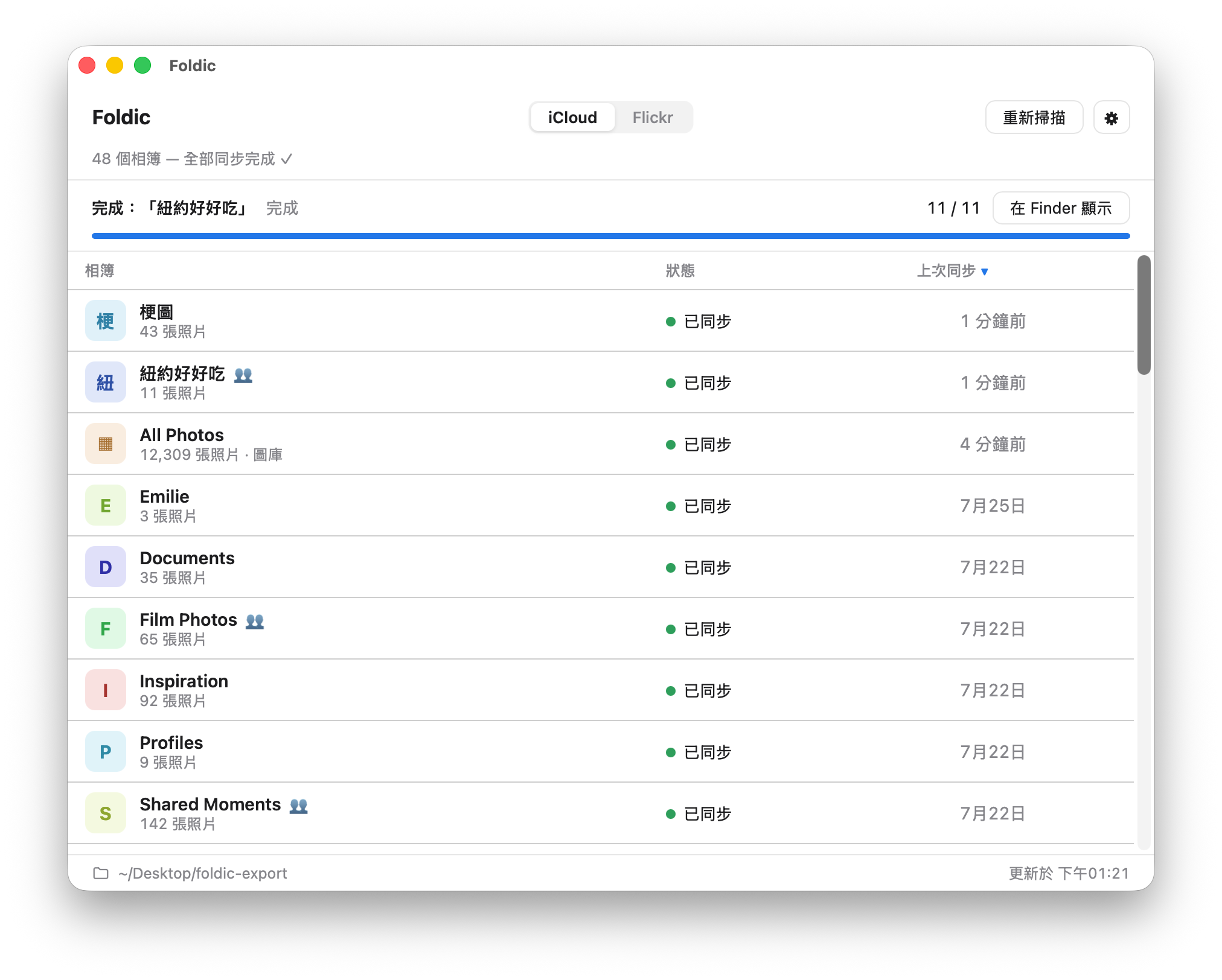

Foldic 自動、增量地把 Apple Photos 相簿
以原始畫質備份到 Mac 上的資料夾。
你的照片、影片,全是屬於你的檔案。
把 USB-C SSD 接上 iPhone,Foldic 就把「照片」App 裡的相簿
以原始畫質、以一般資料夾的形式直接複製到硬碟上。
不需要 Mac、不需要雲端服務,甚至完全不需要網路。
每本相簿都變成一個普通資料夾,裝著原始畫質的照片與影片。沒有封閉的圖庫格式 — 可以備份、瀏覽、永久保存。
Foldic 監看你的照片圖庫,新照片一到就自動匯出 — 就像相簿專用的單向 Dropbox。
家人朋友的 iCloud 共享相簿也能鏡射 — 大家貢獻的照片,存成你磁碟上的檔案。
完全在你的 Mac 上執行,全程沙盒化。沒有帳號、沒有雲端服務、沒有分析追蹤 — 任何資料都不會離開你的電腦。
開了「最佳化 Mac 儲存空間」?Foldic 匯出時自動從 iCloud 下載原始檔。
增量匯出跳過已存在的檔案、照片離開相簿時標記孤兒檔案、並保留原始拍攝日期。
只要設定一次,Foldic 就會讓資料夾隨時保持最新。
Foldic 透過 Apple PhotoKit 讀取相簿 — 嚴格唯讀。
你的 Mac、外接硬碟或 NAS。每本相簿一個子資料夾。
原始檔增量匯出,新照片自動跟上。
一個 Foldic Pro 方案,兩邊都能用。但它們是為不同情境設計的,因此並不完全相同。
| Mac | iPhone | |
|---|---|---|
| 相簿匯出成資料夾 | 支援 | 支援 |
| iCloud 共享相簿 | 支援 | 支援 |
| 檔案存放位置 | 任何資料夾 —— 內建硬碟、外接硬碟或網路磁碟 | 直接寫入 USB-C 硬碟,或「檔案」App 能存取的任何位置 |
| 需要 iCloud 訂閱 | 實務上需要 —— iPhone 照片只能透過 iCloud 照片進到 Mac | 不需要 —— 完全不用 iCloud 也能複製整個圖庫 |
| 離線可用 | 可以,Flickr 分頁除外 | 可以 —— 任何檔案都不會被上傳 |
| Flickr 相簿 | 支援,獨立分頁 | 不包含 |
| 可在背景持續執行 | 可以,常駐選單列 | 複製期間請讓 Foldic 保持在畫面上 |
| 照片變動時自動開始 | 會 | 由你開啟 Foldic 並手動開始 |
差別在 NAS 留下了什麼、丟掉了什麼。當今主流 NAS 內建的 Apple 相簿備份軟體,並不會保留你的相簿結構:手機裡如果有 50 本相簿,備份到 NAS 之後只會剩下一本——你幾千張、上萬張、好幾年的照片和影片,全部依年月日排進同一個資料夾裡。你花好幾年整理出來的相簿——那趟旅行、孩子的第一年、某個專案——在備份裡不見了。這不是我們要的備份方式。
Foldic 備份的是相簿本身:手機上 50 本相簿,硬碟上就是 50 個資料夾,每個裝的是原始檔案,而且會隨著你新增、整理而持續同步。這才是我們真正想要的備份,也是 Foldic 存在的原因。兩者並不互斥——Foldic 的目的地可以就是 NAS 掛載的資料夾——但只有一種方式會留住你的相簿。
下載免費,前七天所有功能開放。之後瀏覽相簿和備份狀態仍然免費;執行備份、自動同步和深度比對需要 Foldic Pro——每月 $2.99、每年 $29.99,或一次 $39.99。一個方案同時涵蓋 Mac 與 iPhone,只要裝置登入同一個 Apple 帳號即可。App 內會以你當地的幣別顯示價格。
沒有影響。在 Foldic 改為免費之前購買的人,Mac 與 iPhone 上所有功能永久解鎖,沒有試用,也不必選方案。App 是從你 Apple 帳號上的原始購買日期判斷,所以重灌、換裝置都不受影響。如果你看到試用倒數,請按「回復購買」,或讀這篇筆記然後寄信給我。
一支有 USB-C 埠的 iPhone,以及它讀得到的硬碟 —— exFAT、FAT32、APFS 都可以。匯流排供電的 NVMe SSD 是最自然的搭配:快到瓶頸會落在照片本身而不是硬碟。傳統機械硬碟可能需要獨立供電。你也可以複製到「檔案」App 能存取的任何位置,但外接硬碟才是這個版本的重點。
可以,前提是它的檔案系統要是 iPhone 讀得懂的格式——建議格式化成 exFAT。市面上販售的外接 USB 裝置大多出廠是 Windows 用的 NTFS,iOS 完全不認得:接上去什麼都不會出現,Foldic 自然也沒地方寫。先在電腦上格式化成 exFAT 一次(Mac 用「磁碟工具程式」,選 exFAT),再接上 iPhone,它就會出現在「檔案」和 Foldic 裡。FAT32 與 APFS 也能用;exFAT 只是之後任何電腦都能直接讀的那一個。
不行,而且這部分我們沒辦法支援。Lightning 機型(iPhone 14 及更早)接外接碟時,iOS 很常完全抓不到裝置——即使用 Apple 原廠的 Lightning 對 USB 相機轉接器也一樣:接口供電不足以帶動多數硬碟、很多格式和轉接器不被接受,而只要「檔案」App 裡看不到那顆碟,iOS 就不會把它交給任何 App,Foldic 也拿不到。這是手機與 iOS 的限制,不是我們能調的設定,所以 iPhone 版 Foldic 需要 USB-C 機型。原因的詳細說明在這裡。
如果你有 Mac,還是有路:改從 Mac 備份,照下一題的 iCloud → Mac 步驟做,相簿結構會完整保留。
用線對接沒有幫助。把手機的照片透過線材匯入 Mac(照片匯入、影像擷取,或複製到外接 SSD)並不會保留你的相簿結構——Apple 會把所有照片攤平成一堆;而 Mac 上的 Foldic 只看得到 Mac 自己的照片圖庫,看不到你放在 SSD 上的圖庫或散檔。所以這條路給你的,正好是你不想要的結果。
舊款 iPhone 請改走 iCloud——手機和 Mac 完全不需要對接:
Foldic 的 USB-C iPhone 版,正是為了讓較新的手機可以跳過 iCloud、直接複製到硬碟而存在;沒有 USB-C 埠時,上面這條 iCloud → Mac 的路才是乾淨的做法,也是唯一會保留你相簿結構的做法。
兩者都不需要,而這正是 iPhone 版的重點。不需要 iCloud 訂閱、不需要帳號、不需要連線:照片從裝置直接寫入外接硬碟,不會上傳到任何服務 —— 不論是 Foldic 或 Apple 的。在飛機上也能做。如果你本來就刻意不用 iCloud,這就是把「照片」App 裡所有相簿完整搬到自己硬碟上的方法。
唯一的例外是「最佳化儲存空間」。如果你的圖庫把原始檔放在 iCloud 而不是手機上,那些檔案必須先下載才能寫出,這需要連線。已經在裝置上的照片則完全離線複製。
iOS 不允許 App 在離開畫面後繼續開著外接硬碟,因此 Foldic 會在複製期間讓螢幕保持喚醒,並請你把它留在前景。就算你切走也不會有任何損失:複製是增量的,再次開始會從中斷處繼續。大型圖庫可以分幾次完成。
不會。Foldic 是嚴格單向的:透過 Apple PhotoKit 讀取相簿(照片 App 與 iCloud),把檔案寫入你選擇的資料夾。絕不編輯、刪除或重新整理照片圖庫裡的任何內容,也絕不會刪除 iCloud 上的照片。同步永遠只有一個方向:從圖庫到資料夾。
可以——這正是 Foldic 的設計初衷。Foldic 對你的照片圖庫是唯讀的:它把相簿鏡像到你選的資料夾(例如接在 iPhone 上的 USB 隨身碟),手機上的照片原封不動。之後拍的新照片,下次同步會自動補上;已備份過的不會重複拷貝。隨身碟裡是普通的資料夾和照片檔案,任何電腦都打得開。
可以,但請照這個順序做:
Foldic/相簿01/),打開資料夾確認照片都在。永久備份/相簿01/——這個資料夾必須在 Foldic 的備份資料夾之外,從此不歸 Foldic 管。Foldic/相簿01/ 裡的檔案會變成「孤兒」——依你的「自動清除孤兒檔案(移至垃圾桶)」設定,它們會被保留或移到垃圾桶。無論如何,你的永久備份已經安全地放在 永久備份/相簿01/。請好好保管那份永久備份——從這一刻起它就是你唯一的一份(照片 App 的「最近刪除」還會保留 30 天)。重要的資料,值得再多放一份在另一顆硬碟。Foldic 永遠不會替你刪手機上的照片——它只有唯讀權限,刪除只能由你在照片 App 完成。這是刻意的設計:備份工具不該拿得到刪除你原始照片的權限。
這就是 Foldic 在 Mac 上的日常模式,設定一次就不用再管:選好目的地資料夾,再到設定(⚙︎)打開「相簿變動時自動同步」。之後保持 Foldic 開著,照常在照片 App 和 iCloud 裡瀏覽、整理;每當相簿變動,Foldic 會自動把變化鏡像到資料夾。結果就是兩份:照片 App + iCloud 一份(隨時可瀏覽),Mac 資料夾一份一模一樣的普通檔案副本。就算開了「最佳化 Mac 儲存空間」也沒問題——「需要時從 iCloud 下載原始檔」預設開啟,同步時會自動抓原始檔。
存到你指定的資料夾 — Mac 本機、外接硬碟或 NAS 掛載點。每本相簿自成一個子資料夾,全部是原始畫質檔案。
不會——Foldic 備份的是相機拍下的原始檔,不是裁切、濾鏡、調整之後的算圖成品。編輯本身存在照片 App 自己的資料庫裡,而備份刻意保留未經修改的原始檔:這是保真度最高的一份、不會重新壓縮、而且一張照片只對應一個檔案。如果你希望連編輯後的版本也留一份,可在設定中開啟「同時備份編輯後的版本」——每張編輯過的照片會在原始檔旁多一個檔案,代價是更多空間與時間。
沒有任何照片遺失。檔名以 -r1 結尾的是原始照片,那些全都備份成功了。失敗的只有 -r2——那是編輯後的版本(你裁切、套濾鏡、調整之後算出來的成品),而且只有在你開了同時備份編輯後的版本時才會出現。
為什麼只有編輯版失敗?當 iCloud 開了「最佳化 Mac 儲存空間」,照片 App 只把需要的檔案留在本機、其餘放在雲端。編輯版本並不是一個現成的檔案——照片 App 會用原始檔的全解析度像素加上你的調整資料,在需要時即時重算。當那份全解析度像素被移到 iCloud,照片 App 既拿不到現成的成品、也重算不出來,於是立刻回報錯誤 3302(這就是為什麼是瞬間失敗,而不是慢慢下載)。原始檔還是備份得很順,因為它在本機、或很容易補回來。
怎麼解決:打開照片 App → 設定 → iCloud → 選「下載原始檔到這台 Mac」,等它跑完,再重新備份一次——這時照片 App 就有材料把編輯版本重算出來。或者,如果你只要原始檔,把同時備份編輯後的版本關掉,這些錯誤就會消失,也不會少任何東西。
如果下載原始檔之後仍有少數編輯版失敗,那通常是這些編輯是用其他 App 或很舊的系統版本做的,這台 Mac 無法重算——那就備份原始檔(把編輯版本關掉),或到當初編輯它的裝置上匯出。
兩個部分都會匯出:靜態照片和配對的影片檔。
iCloud 同步到 Mac 後就會出現。讓 Photos.app 保持開啟能加快 iCloud 送達;Foldic 也會每幾分鐘重新檢查圖庫。
智慧型相簿是 Apple Photos 依條件即時產生的動態視圖,例如「喜好項目」、「影片」,或你依規則建立的相簿。Foldic 目前可備份一般相簿、iCloud 共享相簿,以及 All Photos;尚不會把其他智慧型相簿個別鏡射成資料夾。
若要確保這些照片目前已備份,請同步 All Photos,或將想保留的一組照片加入一般相簿後再同步。
取決於你從哪裡移除。若從某個相簿移除照片,照片仍會留在 Photos 圖庫與其他相簿。Foldic 下次掃描後,只會將該相簿資料夾內的匯出副本標記為孤兒檔案。
若從 Photos 圖庫刪除照片,Apple 會將它移到「最近刪除」,並從所有包含它的相簿移除。Foldic 下次掃描後,所有受影響的匯出副本都會標記為孤兒檔案:包括各相簿資料夾的副本,以及已啟用時的 All Photos mirror。
Foldic 絕不會自動刪除已匯出的檔案;是否保留或移除孤兒檔案,由你決定。
不是。這是 Flickr 的限制,不是 Foldic 的問題,在大量下載時屬於預期行為。Flickr 的檔案伺服器有嚴格的 IP 限流:同一個 IP 每天只能抓取有限數量的原始檔。短時間大量下載會被 Flickr 視為爬蟲,暫時拒絕後續下載。這個限制只針對原始解析度的檔案,平常瀏覽 Flickr 完全不受影響。
目前沒有真正的解法。遇到限流時,Foldic 會自動放慢、等待、再重試。只要讓它繼續開著,或隔天再回來:已下載的檔案不會重抓,同步是增量的,整個相簿庫最終都會下載完成。相簿量很大的帳號可能需要幾天,這是 Flickr 的限制使然,不是故障。
完全不會。沒有分析、沒有遙測、沒有帳號。詳見隱私權政策。